Руководство по установке и первичной настройке
Запустите установщик от имени администратора.
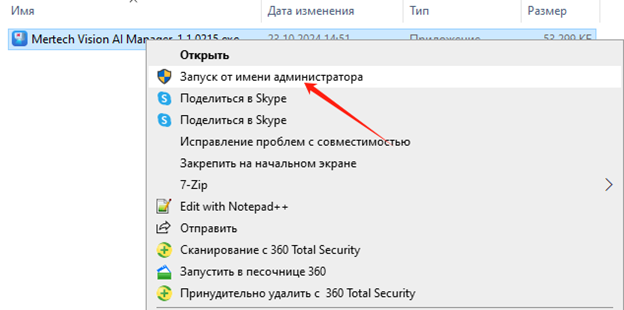
Запуск программы от имени Администратора (рис.1)
После запуска откроется главная страница, нажмите кнопку Next.
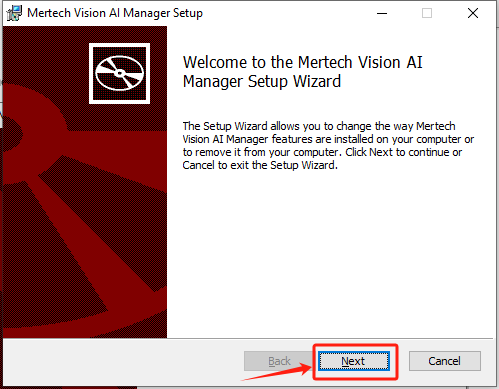
Нажать кнопку «Next» (рис.2)
Выберите директорию установки Change.. и нажмите Next.
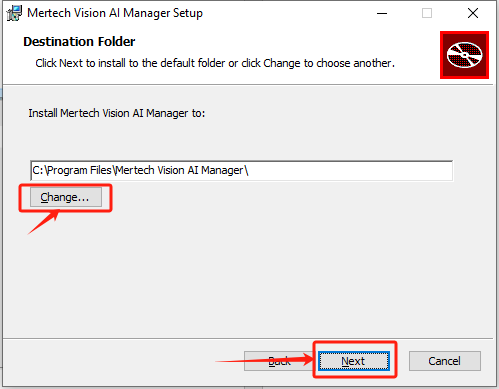
Нажать кнопку «Next» (рис.3)
После выйдет сообщение, где указано:
Click install to begin the installation. Click Back to review or change any of your installation settings. Click Cancel to exit the wizard.
(Нажмите «Установить», чтобы начать установку. Нажмите «Назад», чтобы просмотреть или изменить какие-либо настройки установки. Нажмите «Отмена», чтобы завершить работу мастера.)
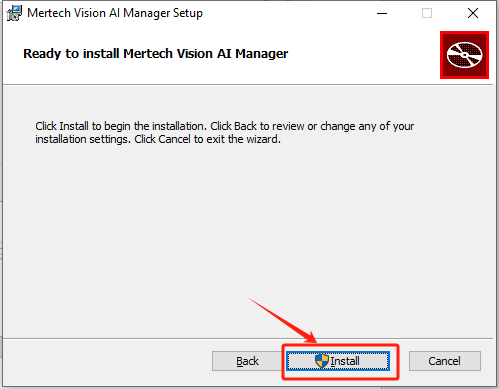
Нажать кнопку «Install» (рис.4)
Нажмите Install и дождитесь завершения установки.
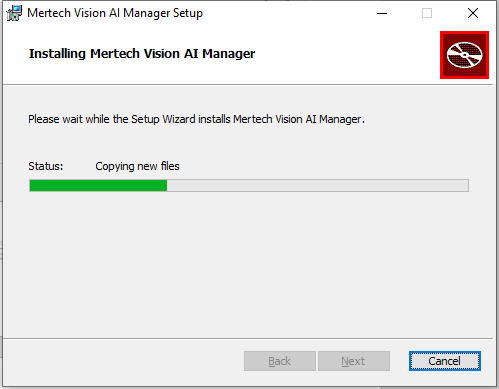
Ожидаем установки (рис.5)
Нажимите Finish.
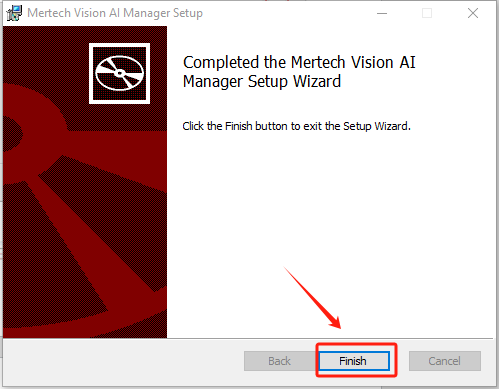
Финиш (рис.6)
Установка утилиты завершена.
После подключения камеры к вашему устройству, перейтите в раздел компьютера Устройства и принтеры. Проверьте, что такая камера есть в списке подключенных устройств.
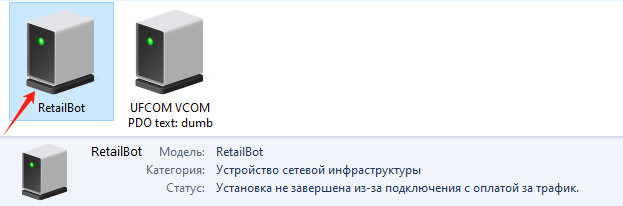
Устройство RetailBot (рис.7)
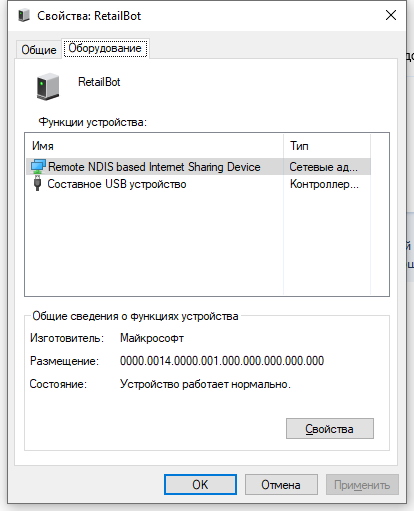
оборудование (рис.8)
Если драйвер составного устройства не установился, то необходимо обновить устройство вручную.
Так же необходимо подключение к Ethernet для корректного обновления.
Для обновления драйвера устройства вручную найдите его в Диспетчере устройств.
Нажмите Свойства, затем Обновить драйвер.
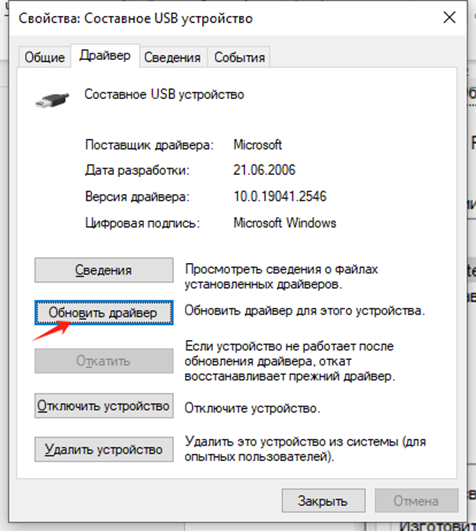
Нажать кнопку «Обновить драйвер» (рис.9)
Представлено 2 способа обновления драйвера:
автоматически;
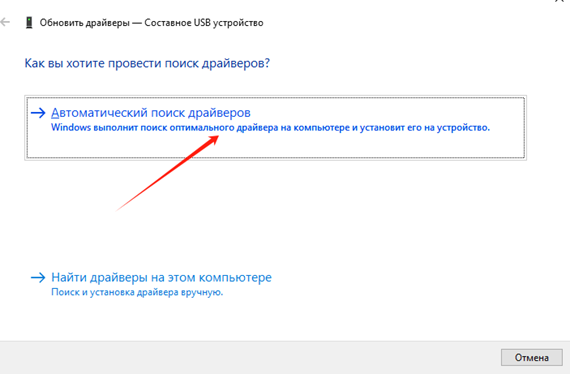
Автоматический поиск Драйверов (рис.10)
вручную.
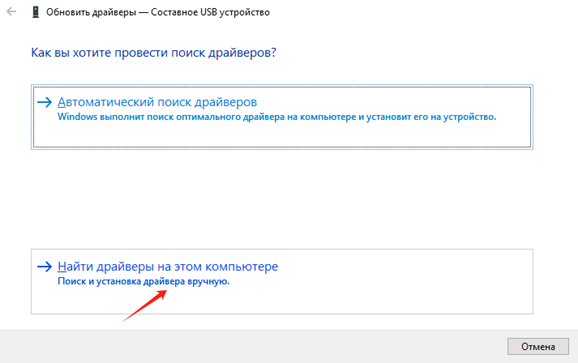
Вручную (рис.11)