Резервное копирование
Процесс создания и восстановления резервной копии модуля распознавания включает следующие шаги:
1. Создание резервной копии 1. В меню выберите Резервное копирование. В блоке Получение файла резервной копии нажмите на значок с папкой.
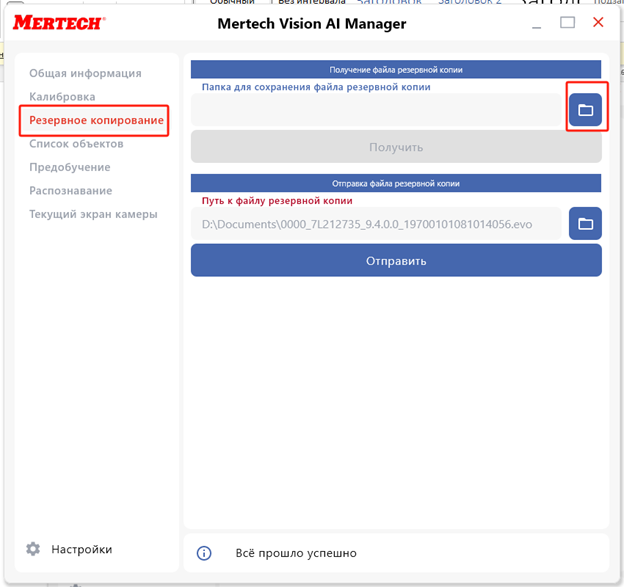
Выбор папки для бэкапа (рис.1)
В выбранную папку будет сохраняться бэкап модуля. 2. Подтвердите выбора папки.
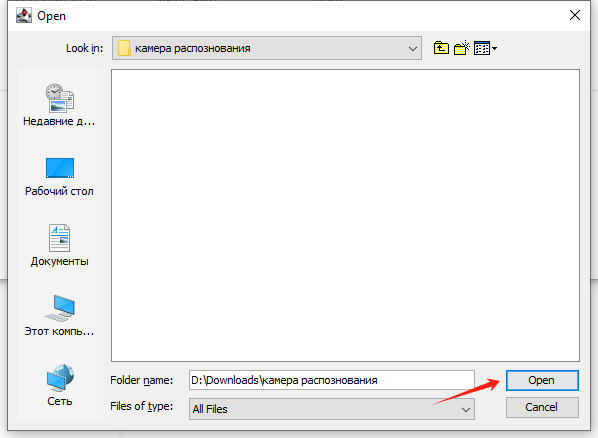
Папка для бэкапа выбрана (рис.2)
Нажмите Получить, чтобы создать бэкап, который будет сохранен в выбранной папке.
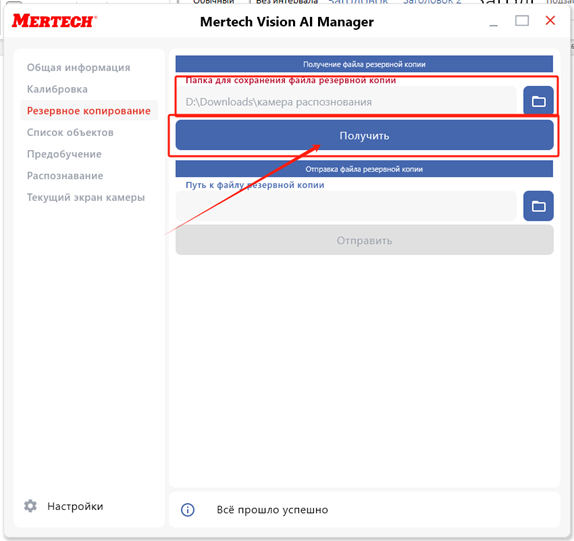
Создание бэкапа камеры (рис.3)
Восстановление резервной копии
Выберите папку, где хранится ранее сохранённый бэкап распознавания.
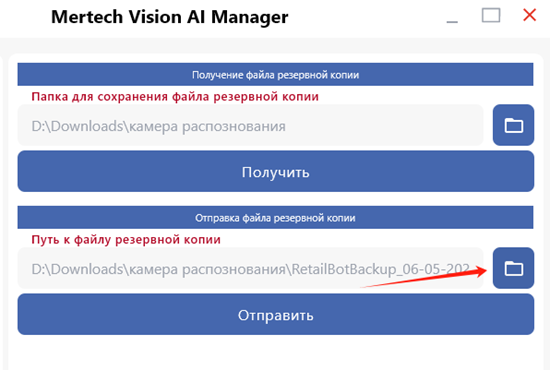
Выбор файла бэкапа (рис.4)
Выберите файл с расширением .evo, и нажмите Open.
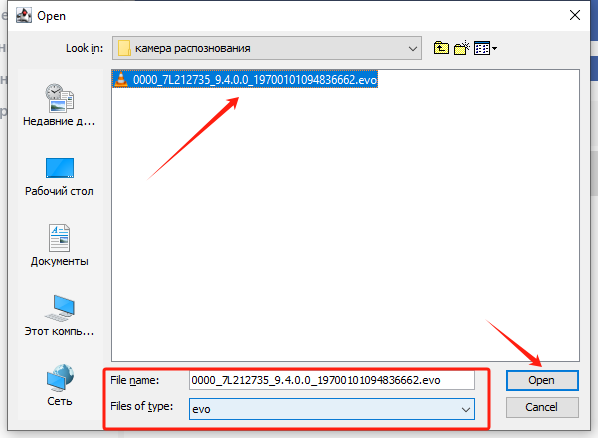
Выбор файла бэкапа (рис.5)
Подтвердите выбор файла для восстановления.
Нажмите кнопку Отправить для восстановления файла бэкапа.
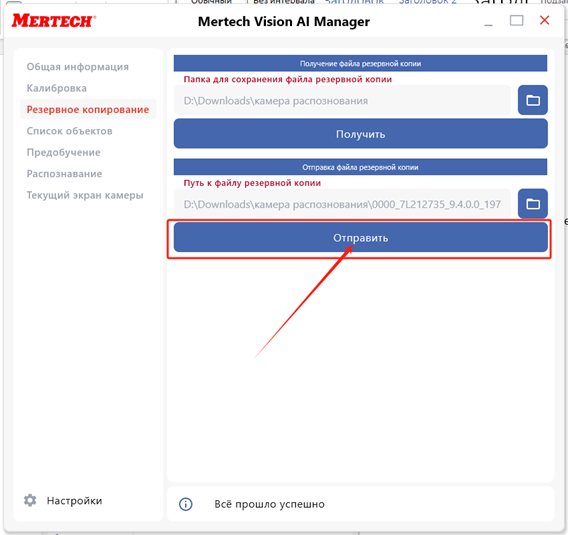
Отправка файла бэкапа для восстановления (рис.6)
Завершение восстановления
Убедитесь, что процесс завершен успешно. Система покажет сообщение о завершении восстановления.
Для просмотра списка ранее распознанных объектов, их ID и названий, нажмите Получить список распознанных объектов.
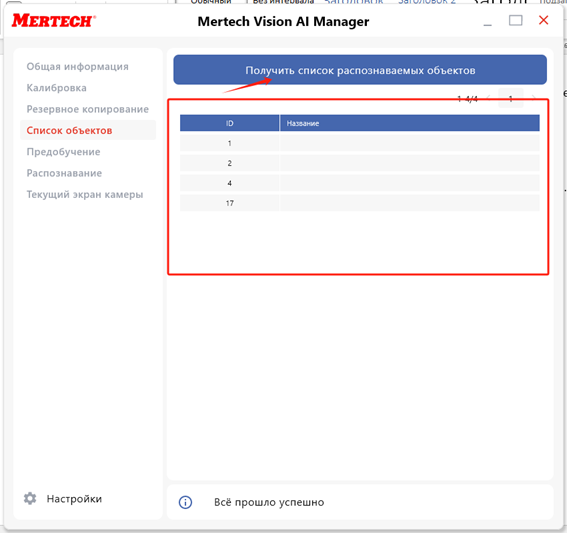
Получение списка распознанных объектов (рис.7)